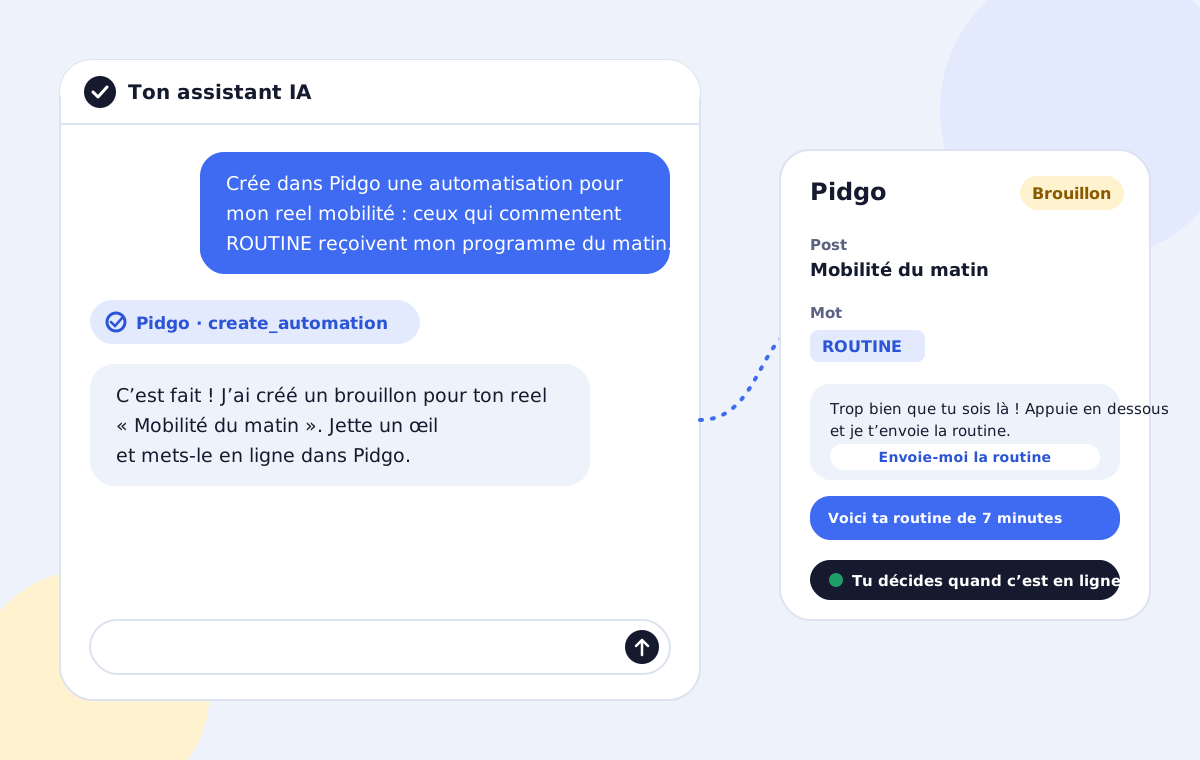
Tu peux maintenant créer des automatisations commentaire vers DM sur Instagram en parlant à un assistant IA. Dis à Claude « tous ceux qui commentent GUIDE sous mon dernier reel reçoivent mon guide gratuit », et il crée l’automatisation dans Pidgo pour toi : le mot-clé, la réponse publique, le DM d’ouverture, le lien et le rappel. Tu vérifies le brouillon et tu l’actives d’un geste.
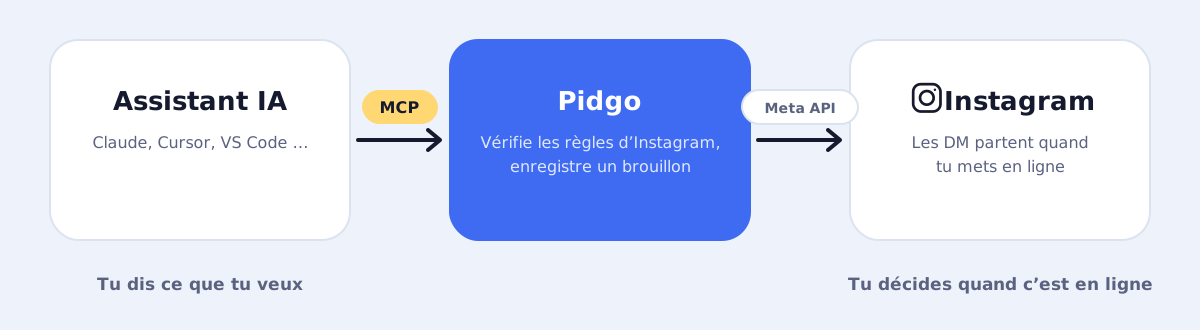
Ça marche grâce à MCP, le Model Context Protocol, un standard ouvert qui permet aux assistants IA d’utiliser d’autres apps en toute sécurité. Ce guide montre comment connecter ton assistant à Pidgo, ce qu’il peut faire ou non, et comment obtenir de bons résultats dès le premier essai.
Pourquoi créer des automatisations avec l’IA
Mettre en place une bonne automatisation commentaire vers DM n’est pas difficile, mais il faut prendre quelques décisions : quelle publication, quels mots-clés, ce que dit le message d’ouverture, le texte du bouton, s’il faut demander un abonnement ou un e-mail d’abord, quand envoyer un rappel. La plupart des créateurs savent exactement ce qu’ils veulent et passent quand même dix minutes à cliquer dans des formulaires et à réécrire des messages.
Un assistant IA réduit tout ça à une phrase. Surtout, il est bon dans la partie que les gens trouvent la plus difficile : écrire des messages courts et sympas qui sonnent comme toi, dans ta langue, en respectant les limites de caractères d’Instagram.
- Plus rapide : un seul message au lieu d’un formulaire en quatre étapes.
- De meilleurs textes : l’assistant rédige les DM et les textes des boutons, et tu peux demander une version plus chaleureuse ou plus courte.
- Plusieurs d’un coup : « fais la même chose pour mes trois derniers reels » tient en une demande, pas en trois sessions.
- Agences : gère plusieurs comptes en décrivant simplement ce dont chaque client a besoin.
Ce qu’il te faut
- Un compte Pidgo avec ton compte Instagram professionnel connecté.
- Un assistant IA compatible MCP, par exemple Claude (claude.ai, Claude Desktop ou Claude Code), ChatGPT, Cursor, VS Code avec GitHub Copilot ou Gemini CLI. Voir quels assistants IA sont compatibles MCP.
C’est tout. La plupart des assistants se connectent directement à Pidgo ; seuls quelques-uns ont besoin d’une clé d’accès, que tu crées dans Pidgo sous Réglages → Connexion MCP.
Connecter Claude à Pidgo en trois étapes
- Dans claude.ai ou Claude Desktop, ouvre Paramètres → Connecteurs, choisis Ajouter un connecteur personnalisé et saisis
https://pidgo.app/api/mcp. - Clique sur Connecter, connecte-toi à Pidgo et choisis le compte Instagram dans lequel Claude doit travailler.
- Demande à Claude quelque chose comme « Laquelle de mes publications Instagram a eu le plus de commentaires ? ». S’il répond avec tes publications, tu es connecté.
Dans Claude Code, ajoute Pidgo avec cette commande, puis lance /mcp et choisis Authenticate pour te connecter :
claude mcp add --transport http pidgo https://pidgo.app/api/mcp
L’adresse du serveur est la même pour ChatGPT, Cursor, VS Code et tous les autres assistants. Le guide des clients MCP montre où l’ajouter dans chacun.
Ce que l’assistant peut faire dans Pidgo
Pidgo donne à ton assistant un petit ensemble d’outils précis :
- Voir tes publications : tes dernières publications et tes reels avec leur nombre de commentaires, pour qu’il choisisse la bonne.
- Voir tes automatisations : ce qui tourne déjà, quels mots-clés sont pris et les résultats de chacune.
- Créer des automatisations : toujours en brouillon, avec mot-clé, réponse publique, DM d’ouverture, demande d’abonnement, question pour l’e-mail, lien et rappel.
- Modifier des automatisations : changer les textes, les mots-clés ou le lien d’une automatisation existante.
- Mettre en pause des automatisations : arrêter une automatisation active, par exemple quand une offre se termine.
Ce qu’il ne peut volontairement pas faire : activer une automatisation. L’activer veut dire que de vrais DM partent vers de vraies personnes, donc ce dernier geste reste le tien, dans Pidgo.
Un exemple complet
Voici une demande typique :
Crée une automatisation Pidgo pour mon reel sur la mobilité du matin. Ceux qui commentent ROUTINE ou MOBILITE doivent recevoir ma routine gratuite de 7 minutes sur pidgo.app/routine. Réponds publiquement pour que les autres voient que ça marche, demande-leur de s’abonner d’abord, et relance-les après 6 heures s’ils n’ont pas ouvert le lien. Écris tout sur un ton chaleureux et court.
L’assistant regarde tes publications récentes, trouve le reel sur la mobilité, vérifie qu’aucun des deux mots-clés n’est déjà utilisé sur cette publication et crée un brouillon avec :
- une réponse publique comme « Je te l’ai envoyé en DM ! »,
- un DM d’ouverture avec un bouton « Envoie-moi la routine »,
- un message de demande d’abonnement,
- le message avec le lien et un bouton « Voir la routine »,
- un rappel après six heures.
Il te donne ensuite un lien vers le brouillon dans Pidgo. Relis-le, change ce que tu veux, et active-le.
Conseils pour de bons résultats
- Nomme clairement la publication. « Mon dernier reel » ou « le reel sur les squats » marche. Si tu as plusieurs publications similaires, précise laquelle.
- Donne le lien et la promesse. Qu’est-ce que les gens reçoivent, et où ça se trouve ?
- Dis comment ça doit sonner. « Décontracté, comme si j’écrivais à un ami » ou « professionnel, sans emojis » fait une grosse différence.
- Écris dans la langue de ton audience. L’assistant écrit les DM dans la langue que tu demandes.
- Améliore dans le chat. « Raccourcis le message d’ouverture » ou « utilise GUIDE au lieu de PLAN » met à jour la même automatisation.
Pour une série de demandes prêtes à l’emploi, voir 10 prompts IA pour les automatisations Instagram.
Est-ce que c’est sûr ?
Une connexion, que tu te sois connecté ou que tu aies utilisé une clé d’accès, ne fonctionne que pour ton compte Pidgo et le compte Instagram que tu as choisi. Elle ne peut pas lire ton mot de passe Instagram, tes DM privés ni rien en dehors de Pidgo. Pidgo ne stocke que des empreintes des clés qu’il délivre, pas les clés elles-mêmes.
Chaque automatisation créée par l’assistant passe par les mêmes vérifications qu’une automatisation créée à la main : les limites de caractères d’Instagram, des liens valides, pas de mots-clés en double sur la même publication, et les limites d’envoi de Pidgo qui gardent ton compte dans les règles d’Instagram. Et rien ne passe en ligne sans toi.
Pour mettre fin à une connexion, déconnecte l’assistant sous Réglages → Connexion MCP. Les connexions et les clés que personne n’utilise expirent après 90 jours.
Les questions qu’on nous pose
Est-ce que je dois savoir coder ?
Non. Tu dois coller une ligne ou un petit bout de code une seule fois dans les réglages de ton assistant. Ensuite, tu lui parles, c’est tout.
Est-ce que ça marche avec ChatGPT ?
Oui. Ajoute Pidgo comme connecteur dans ChatGPT et connecte-toi à Pidgo, sans clé. Ça marche pareil dans claude.ai. Voir quels assistants IA sont compatibles MCP pour les étapes.
Est-ce que l’IA peut envoyer des DM toute seule ?
Non. L’assistant peut seulement préparer des automatisations en brouillon et mettre en pause celles qui sont actives. Les DM ne partent qu’après que tu as activé une automatisation dans Pidgo, et uniquement vers les personnes qui commentent tes publications.
Est-ce que Pidgo utilise mes données pour entraîner une IA ?
Non. Ton assistant ne voit que ce qu’il demande à Pidgo pendant votre conversation, comme les légendes de tes publications et les textes de tes automatisations. La façon dont le fournisseur de ton assistant gère les conversations dépend de ses propres réglages et conditions.
Combien ça coûte ?
La connexion MCP est incluse dans Pidgo sans frais supplémentaires. Ton assistant IA peut avoir son propre abonnement.