On fait Pidgo, donc on a un intérêt dans ce sujet. Le tour d’horizon ci-dessous s’en tient à ce que chaque assistant prend en charge en novembre 2026.
MCP, le Model Context Protocol, est devenu la façon standard de connecter les assistants IA à d’autres apps. Presque tous les grands assistants le prennent en charge maintenant. Ce qui change, c’est la façon d’ajouter un serveur et les types de connexion que chacun accepte.
Ce guide liste les assistants compatibles MCP les plus populaires et montre comment connecter chacun à Pidgo, pour que tu puisses créer des automatisations Instagram de commentaire vers DM simplement en les décrivant. Tu découvres MCP ? Lis d’abord C’est quoi, MCP ?.
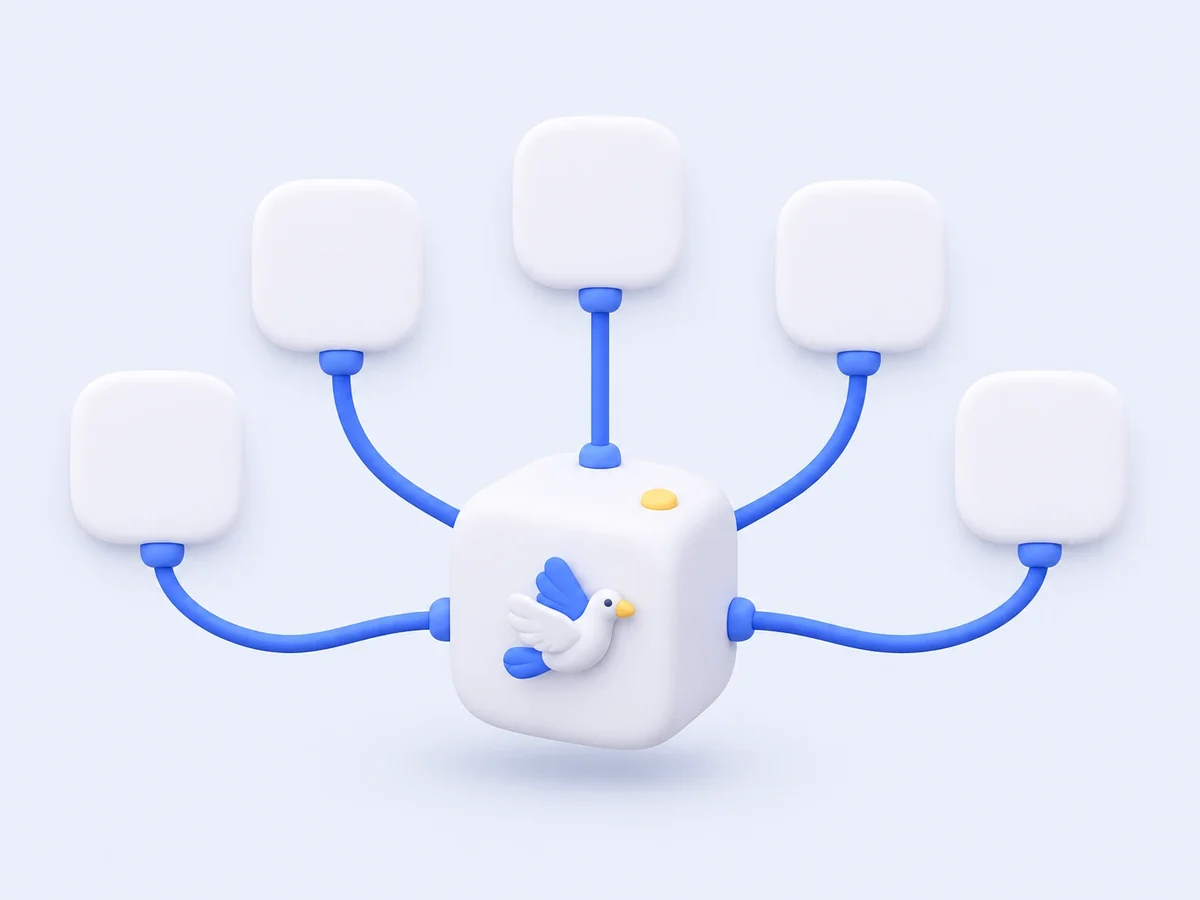
Vue d’ensemble
| Assistant | Comment il se connecte à Pidgo | Idéal pour |
|---|---|---|
| claude.ai (web et apps) | Connexion | Le chat au quotidien, aussi sur ton téléphone |
| Claude Desktop | Connexion, mêmes connecteurs que claude.ai | Le chat au quotidien sur ton ordi |
| ChatGPT (web et app) | Connexion, en mode développeur | Les utilisateurs de ChatGPT |
| Claude Code | Connexion ou clé d’accès | Ceux qui travaillent dans le terminal |
| Cursor | Connexion ou clé d’accès | Ceux qui codent déjà dans Cursor |
| VS Code (GitHub Copilot) | Connexion ou clé d’accès | Les utilisateurs de VS Code |
| Gemini CLI | Connexion ou clé d’accès | Les fans de Google dans le terminal |
| OpenAI Codex | Connexion ou clé d’accès | Les abonnés ChatGPT qui utilisent Codex |
| Windsurf | Clé d’accès | Les utilisateurs de Windsurf |
Chaque assistant a besoin de l’adresse du serveur https://pidgo.app/api/mcp. La plupart ouvrent ensuite une fenêtre du navigateur où tu te connectes à Pidgo et choisis le compte Instagram. Il n’y a pas de clé à copier, et tu peux voir et déconnecter chaque assistant connecté dans Pidgo sous Réglages → Connexion MCP.
Si un assistant ne peut pas se connecter, ou si tu préfères utiliser une clé (pour des scripts, par exemple), crée une clé d’accès au même endroit et utilise-la comme indiqué sous chaque assistant ci-dessous.
claude.ai et Claude Desktop
Ouvre Paramètres → Connecteurs, choisis Ajouter un connecteur personnalisé, appelle-le Pidgo et saisis https://pidgo.app/api/mcp. Clique sur Connecter, connecte-toi à Pidgo et autorise l’accès.
Les connecteurs sont liés à ton compte Claude, donc Pidgo apparaît ensuite dans claude.ai, dans Claude Desktop et dans les apps Claude sur ton téléphone.
ChatGPT
Ouvre Paramètres → Applications et connecteurs, active le mode développeur sous Paramètres avancés, puis choisis Créer. Saisis https://pidgo.app/api/mcp comme adresse du serveur, choisis OAuth comme authentification et connecte-toi à Pidgo. Dans une nouvelle conversation, active Pidgo depuis le menu +.
Claude Code
Claude Code est l’assistant d’Anthropic pour le terminal et l’app de bureau Claude. Ajoute Pidgo avec une seule commande :
claude mcp add --transport http pidgo https://pidgo.app/api/mcp
Ensuite, lance /mcp dans Claude Code, choisis pidgo puis Authenticate. Ton navigateur s’ouvre ; connecte-toi à Pidgo et autorise l’accès. Maintenant, demande : « Montre-moi mes dernières publications Instagram dans Pidgo. »
Avec une clé d’accès à la place, ajoute --header "Authorization: Bearer pdg_..." à la commande. Pidgo affiche la commande complète prête à copier quand tu crées une clé.
Cursor
Ajoute Pidgo à ~/.cursor/mcp.json, ou dans les réglages de Cursor sous MCP :
{
  "mcpServers": {
    "pidgo": {
      "url": "https://pidgo.app/api/mcp"
    }
  }
}
Cursor te demande ensuite de te connecter à Pidgo dans ses réglages MCP. Avec une clé d’accès à la place, ajoute "headers": { "Authorization": "Bearer pdg_..." } à côté de url.
VS Code avec GitHub Copilot
Crée .vscode/mcp.json dans un projet, ou lance MCP: Add Server depuis la palette de commandes :
{
  "servers": {
    "pidgo": {
      "type": "http",
      "url": "https://pidgo.app/api/mcp"
    }
  }
}
Quand Copilot démarre Pidgo pour la première fois, VS Code te demande de te connecter. Autorise-le, connecte-toi à Pidgo dans le navigateur, puis passe Copilot Chat en mode agent et pose tes questions. Avec une clé d’accès à la place, ajoute "headers": { "Authorization": "Bearer pdg_..." } à côté de url.
Gemini CLI
Ajoute Pidgo à ~/.gemini/settings.json :
{
  "mcpServers": {
    "pidgo": {
      "httpUrl": "https://pidgo.app/api/mcp"
    }
  }
}
Ensuite, lance /mcp auth pidgo dans Gemini CLI et connecte-toi à Pidgo dans le navigateur. Avec une clé d’accès à la place, ajoute "headers": { "Authorization": "Bearer pdg_..." } à côté de httpUrl.
OpenAI Codex
Ajoute Pidgo et connecte-toi depuis le terminal :
codex mcp add pidgo --url https://pidgo.app/api/mcp
codex mcp login pidgo
Avec une clé d’accès à la place, mets la clé dans une variable d’environnement appelée PIDGO_TOKEN (juste la partie pdg_...) et ajoute ceci à ~/.codex/config.toml :
[mcp_servers.pidgo]
url = "https://pidgo.app/api/mcp"
bearer_token_env_var = "PIDGO_TOKEN"
Windsurf
Windsurf se connecte avec une clé d’accès. Ajoute Pidgo à ~/.codeium/windsurf/mcp_config.json :
{
  "mcpServers": {
    "pidgo": {
      "serverUrl": "https://pidgo.app/api/mcp",
      "headers": { "Authorization": "Bearer pdg_..." }
    }
  }
}
Lequel choisir ?
- Tu en utilises déjà un : prends celui-là. Ils créent tous les mêmes automatisations.
- Tu veux démarrer au plus vite : claude.ai. Ajoute l’adresse, connecte-toi, c’est fait.
- Tu discutes surtout et tu ne codes pas : claude.ai, Claude Desktop ou ChatGPT.
- Tu gères les comptes de clients : n’importe quel assistant fait l’affaire. Chaque connexion marche dans un seul compte Instagram, donc connecte-toi une fois par compte client.
Quel que soit ton choix, le résultat dans Pidgo est le même : un brouillon d’automatisation que tu relis et que tu mets en ligne toi-même. Pour des idées de demandes, voir 10 prompts IA pour les automatisations Instagram.
Les questions qu’on nous pose
MCP est-il le même dans chaque assistant ?
Le protocole est le même, donc les mêmes outils Pidgo apparaissent partout. Ce qui change, c’est l’endroit où tu ajoutes le serveur et le nom du champ dans les réglages.
Je dois me connecter ou utiliser une clé d’accès ?
Connecte-toi partout où ton assistant le propose : il n’y a rien à copier, et tu peux déconnecter chaque assistant dans les réglages de Pidgo. Utilise une clé d’accès pour les assistants sans connexion, ou pour des scripts et des outils qui tournent tout seuls.
J’ai besoin d’un abonnement payant pour mon assistant ?
Ça dépend de l’assistant. La connexion MCP de Pidgo elle-même ne coûte rien de plus.
Je peux utiliser plusieurs assistants en même temps ?
Oui. Chaque assistant se connecte séparément, ou reçoit sa propre clé, donc tu peux en déconnecter un sans toucher aux autres.
Où je retrouve ma clé d’accès ?
Pidgo n’affiche une clé qu’une seule fois. Si tu la perds, crée-en une nouvelle sous Réglages → Connexion MCP.