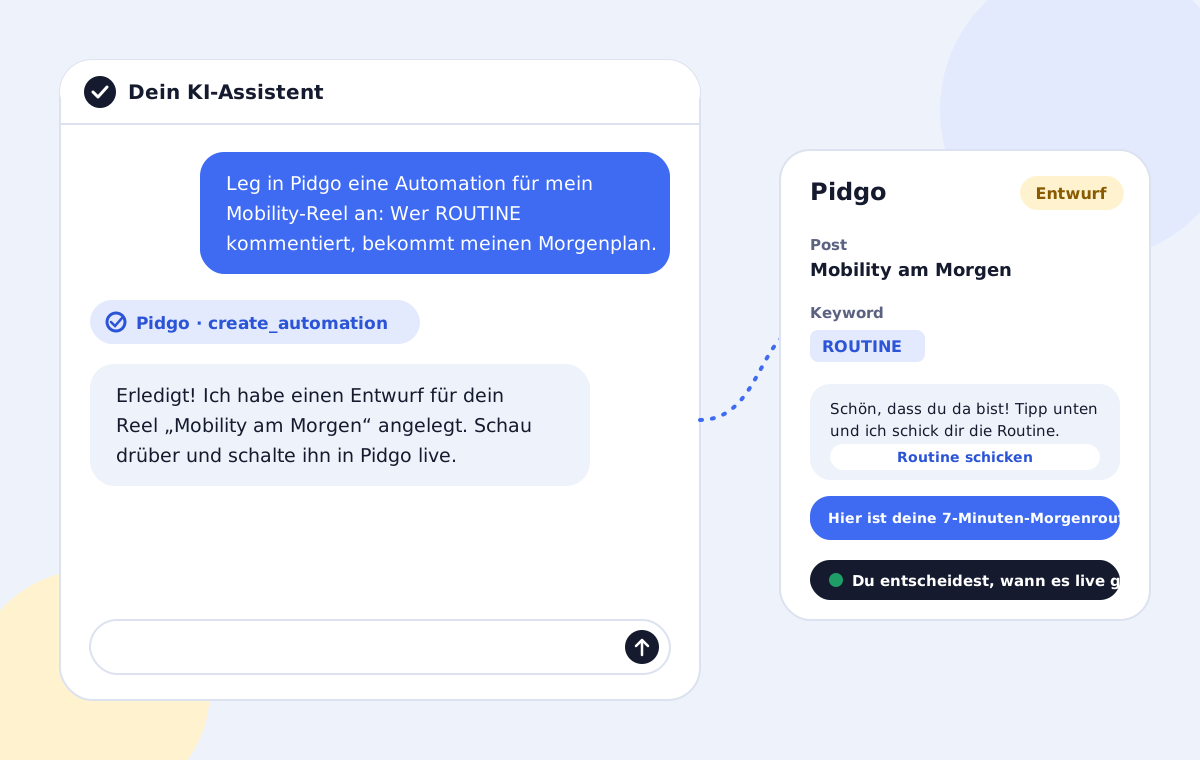
Du kannst Instagram-Automationen jetzt einrichten, indem du mit einem KI-Assistenten redest. Sag Claude „Wer unter meinem neuesten Reel GUIDE kommentiert, bekommt meinen kostenlosen Guide“, und Claude baut die Automation in Pidgo für dich: Keyword, öffentliche Antwort, erste DM, Link und Erinnerung. Du schaust dir den Entwurf an und schaltest ihn mit einem Tipp live.
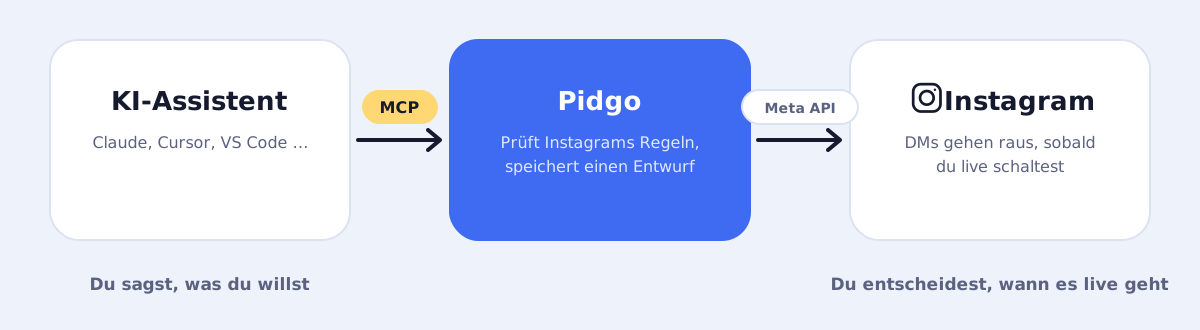
Das funktioniert über MCP, das Model Context Protocol. Das ist ein offener Standard, mit dem KI-Assistenten sicher mit anderen Apps arbeiten. In diesem Guide erfährst du, wie du deinen Assistenten mit Pidgo verbindest, was er kann und was nicht, und wie du schon beim ersten Versuch gute Ergebnisse bekommst.
Warum Automationen mit KI bauen?
Eine gute Kommentar-zu-DM-Automation ist nicht schwer, braucht aber ein paar Entscheidungen: welcher Post, welche Keywords, was in der ersten Nachricht steht, wie der Button heißt, ob du vorher nach einem Follow oder einer E-Mail fragst, wann eine Erinnerung rausgeht. Die meisten wissen genau, was sie wollen, und klicken sich trotzdem zehn Minuten durch Formulare.
Ein KI-Assistent macht daraus einen Satz. Und er ist gut in dem Teil, der den meisten am schwersten fällt: kurze, freundliche Nachrichten schreiben, die nach dir klingen, in deiner Sprache und innerhalb von Instagrams Zeichenlimits.
- Schneller: eine Nachricht statt eines Formulars mit vier Schritten.
- Bessere Texte: Der Assistent schreibt DMs und Button-Texte, und du kannst eine wärmere oder kürzere Version anfordern.
- Mehrere auf einmal: „Richte das Gleiche für meine letzten drei Reels ein“ ist eine Anfrage, nicht drei.
- Agenturen: Mehrere Konten verwalten, indem du einfach beschreibst, was jeder Kunde braucht.
Was du brauchst
- Ein Pidgo-Konto mit verbundenem Instagram-Profi-Konto.
- Einen KI-Assistenten mit MCP-Unterstützung, zum Beispiel Claude (claude.ai, Claude Desktop oder Claude Code), ChatGPT, Cursor, VS Code mit GitHub Copilot oder Gemini CLI. Siehe welche KI-Assistenten MCP unterstützen.
Mehr nicht. Die meisten Assistenten melden sich direkt bei Pidgo an. Nur wenige brauchen einen Zugangsschlüssel, den du in Pidgo unter Einstellungen → MCP-Verbindung erstellst.
Claude in drei Schritten mit Pidgo verbinden
- Öffne in claude.ai oder Claude Desktop Einstellungen → Connectors, wähl Benutzerdefinierten Connector hinzufügen und gib
https://pidgo.app/api/mcpein. - Klick auf Verbinden, melde dich bei Pidgo an und wähl das Instagram-Konto, in dem Claude arbeiten soll.
- Frag Claude zum Beispiel: „Welche meiner Instagram-Posts haben die meisten Kommentare?“ Antwortet er mit deinen Posts, bist du verbunden.
In Claude Code fügst du Pidgo mit diesem Befehl hinzu und meldest dich dann über /mcp und Authenticate an:
claude mcp add --transport http pidgo https://pidgo.app/api/mcp
Die Server-Adresse ist für ChatGPT, Cursor, VS Code und alle anderen Assistenten dieselbe. Im Guide zu MCP-Assistenten steht, wo du sie jeweils einträgst.
Was der Assistent in Pidgo kann
Pidgo gibt deinem Assistenten wenige, klar umrissene Werkzeuge:
- Deine Posts sehen: deine neuesten Posts und Reels mit Kommentarzahlen, damit er den richtigen findet.
- Deine Automationen sehen: was schon läuft, welche Keywords vergeben sind und wie jede abschneidet.
- Automationen anlegen: immer als Entwurf, mit Keyword, öffentlicher Antwort, erster DM, Follow-Abfrage, E-Mail-Frage, Link und Erinnerung.
- Automationen ändern: Texte, Keywords oder den Link einer bestehenden Automation anpassen.
- Automationen pausieren: eine laufende stoppen, zum Beispiel wenn ein Angebot endet.
Was er bewusst nicht kann: eine Automation live schalten. Live heißt, dass echte DMs an echte Menschen gehen. Dieser letzte Tipp bleibt bei dir in Pidgo.
Ein komplettes Beispiel
So sieht eine typische Anfrage aus:
Richte in Pidgo eine Automation für mein Reel über Mobility am Morgen ein. Wer ROUTINE oder MOBILITY kommentiert, bekommt meine kostenlose 7-Minuten-Routine unter pidgo.app/routine. Antworte öffentlich, damit andere sehen, dass es klappt, frag vorher nach einem Follow und erinnere nach 6 Stunden, falls der Link nicht geöffnet wurde. Alles kurz und herzlich.
Der Assistent schaut sich deine letzten Posts an, findet das Mobility-Reel, prüft, dass keins der Keywords auf diesem Post schon vergeben ist, und legt einen Entwurf an mit:
- einer öffentlichen Antwort wie „Hab’s dir per DM geschickt!“,
- einer ersten DM mit dem Button „Routine schicken“,
- einer Follow-Abfrage,
- der Link-Nachricht mit dem Button „Zur Routine“,
- einer Erinnerung nach sechs Stunden.
Danach bekommst du einen Link zum Entwurf in Pidgo. Lies ihn durch, ändere, was du willst, und schalte ihn live.
Tipps für gute Ergebnisse
- Nenn den Post eindeutig. „Mein neuestes Reel“ oder „das Reel über Kniebeugen“ reicht. Bei ähnlichen Posts sag, welcher.
- Gib Link und Versprechen mit. Was bekommen die Leute, und wo liegt es?
- Sag, wie es klingen soll. „Locker, wie eine Nachricht an eine Freundin“ oder „professionell, ohne Emojis“ macht viel aus.
- Schreib in der Sprache deiner Community. Der Assistent schreibt die DMs in der Sprache, die du willst.
- Verbessere im Chat. „Mach die erste Nachricht kürzer“ oder „nimm GUIDE statt PLAN“ ändert dieselbe Automation.
Fertige Anfragen zum Kopieren findest du in 10 KI-Prompts für Instagram-Automationen.
Ist das sicher?
Eine Verbindung, ob per Anmeldung oder Zugangsschlüssel, funktioniert nur für dein Pidgo-Konto und das eine Instagram-Konto, das du gewählt hast. Sie kann weder dein Instagram-Passwort noch deine privaten DMs lesen, noch irgendetwas außerhalb von Pidgo. Pidgo speichert von den Schlüsseln, die es ausgibt, nur Fingerabdrücke, nicht die Schlüssel selbst.
Jede Automation, die der Assistent anlegt, durchläuft dieselben Prüfungen wie eine, die du selbst baust: Instagrams Zeichenlimits, gültige Links, keine doppelten Keywords auf demselben Post und Pidgos Sendelimits, die dein Konto innerhalb von Instagrams Regeln halten. Und nichts geht ohne dich live.
Um eine Verbindung zu beenden, trennst du den Assistenten unter Einstellungen → MCP-Verbindung. Verbindungen und Schlüssel, die niemand nutzt, laufen nach 90 Tagen ab.
Häufige Fragen
Muss ich programmieren können?
Nein. Du fügst einmal eine Zeile oder ein kleines Snippet in die Einstellungen deines Assistenten ein. Danach redest du einfach mit ihm.
Funktioniert das mit ChatGPT?
Ja. Füg Pidgo in ChatGPT als Connector hinzu und melde dich bei Pidgo an, ohne Schlüssel. Genauso geht es in claude.ai. Die Schritte stehen in Welche KI-Assistenten unterstützen MCP?.
Kann die KI selbst DMs verschicken?
Nein. Der Assistent kann Automationen nur als Entwurf vorbereiten und laufende pausieren. DMs gehen erst raus, wenn du eine Automation in Pidgo live schaltest, und nur an Leute, die unter deinen Posts kommentieren.
Nutzt Pidgo meine Daten, um KI zu trainieren?
Nein. Dein Assistent sieht nur, was er während eures Gesprächs bei Pidgo abfragt, etwa Post-Texte und Automations-Texte. Wie der Anbieter deines Assistenten mit Gesprächen umgeht, hängt von dessen Einstellungen und Bedingungen ab.
Was kostet das?
Die MCP-Verbindung ist in Pidgo ohne Aufpreis enthalten. Dein KI-Assistent hat eventuell ein eigenes Abo.